
Descarga SuperBrowse – Navegador web rápido, gratuito y seguro para Windows
Resumen de SuperBrowse
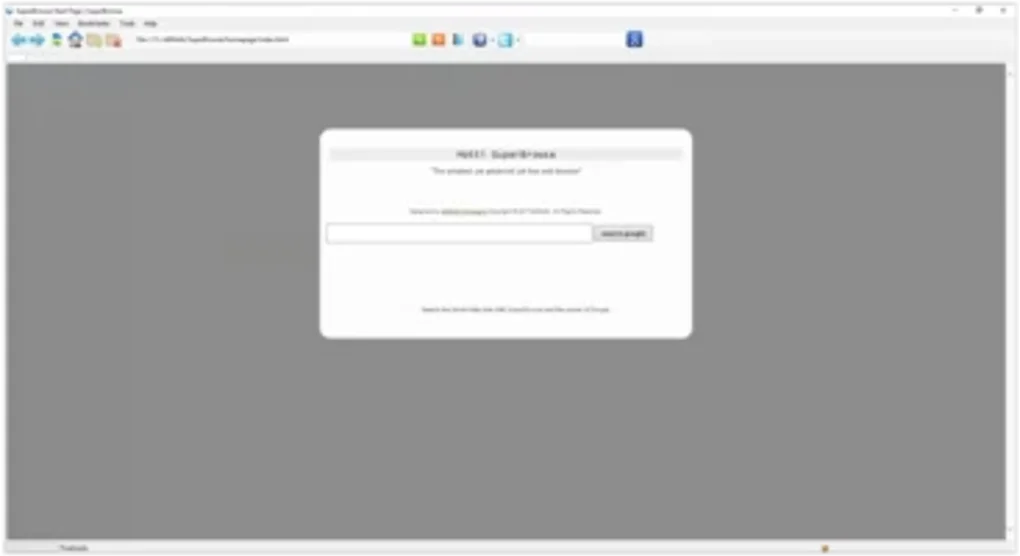
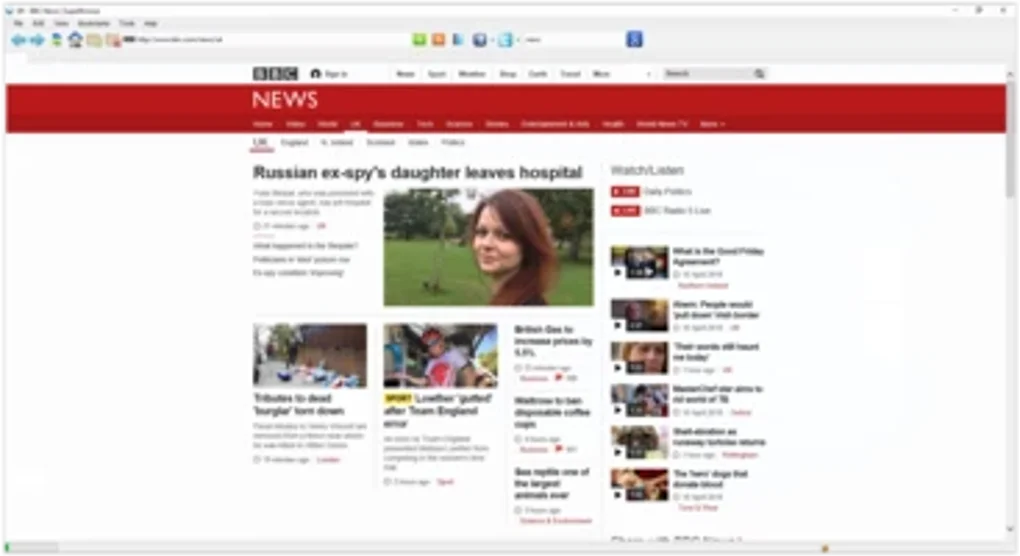
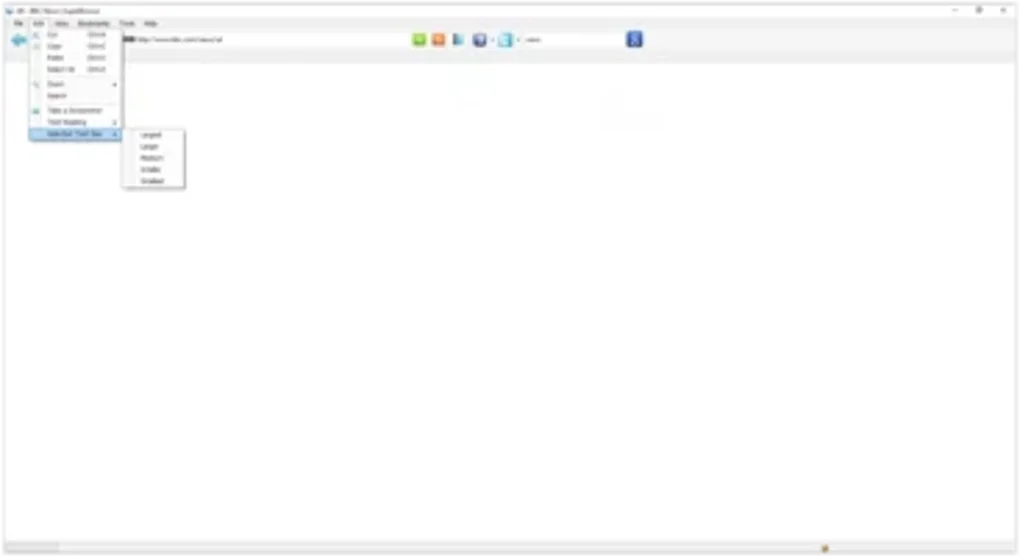
SuperBrowse es un navegador web funcional diseñado específicamente para usuarios de Windows que valoran la velocidad, la simplicidad y la fiabilidad por encima de los diseños llamativos. Desarrollado por allMotti, la aplicación ofrece una interfaz centrada en la barra de herramientas, similar a la facilidad de uso de navegadores heredados como Internet Explorer, incorporando además comodidades modernas como la gestión de pestañas, la visualización integrada de PDF y un acceso rápido a las redes sociales populares. La barra de herramientas siempre visible elimina la necesidad de buscar los controles de navegación, permitiéndote centrarte en el contenido que te interesa. SuperBrowse admite cualquier motor de búsqueda que prefieras, permitiéndote escribir consultas directamente en la barra de direcciones y obtener resultados instantáneos. Aunque el diseño visual es intencionalmente minimalista, el motor subyacente está optimizado para ordenadores con recursos limitados, convirtiéndolo en una opción ideal para hardware antiguo, entornos corporativos o cualquier persona que busque una experiencia de navegación sin complicaciones.
La filosofía central del navegador es "funcionalidad antes que forma". Esto significa que no te distraerán animaciones excesivas ni extensiones intrusivas. En su lugar, encontrarás una disposición limpia, controles de pestañas bien ubicados y un menú de configuración sencillo.
Los archivos PDF se abren directamente dentro de la ventana del navegador, eliminando la necesidad de un visor separado. Los accesos directos sociales te permiten ingresar con un solo clic a Facebook, Twitter, Instagram y más, lo cual es especialmente útil para usuarios que pasan mucho tiempo en estas plataformas. En conjunto, SuperBrowse logra un equilibrio entre la fiabilidad de los navegadores clásicos y las funciones esenciales que esperan los usuarios modernos, todo ello manteniéndose ligero y seguro.
Características clave que hacen destacar a SuperBrowse
- Barra de herramientas siempre visible: La barra de navegación permanece fija en la parte superior, proporcionando acceso instantáneo a los botones de retroceso, avance, actualización y inicio sin menús ocultos.
- Visor de PDF integrado: Abre documentos PDF directamente en una pestaña, guárdalos o imprímelos sin salir del navegador.
- Gestión de pestañas: Abre, cierra y reorganiza pestañas con arrastrar y soltar; haz clic derecho para opciones como "Duplicar pestaña" o "Fijar pestaña".
- Flexibilidad con motores de búsqueda: Establece cualquier motor de búsqueda como predeterminado; la barra de direcciones actúa como campo de búsqueda rápido.
- Accesos directos a redes sociales: Iconos de un solo clic para Facebook, Twitter, Instagram, LinkedIn y más, personalizables a través del panel de configuración.
- Arquitectura ligera: Optimizado para un uso reducido de RAM, ideal para PCs y portátiles Windows antiguos con recursos limitados.
- Navegación segura: Protección integrada contra sitios maliciosos, con modo HTTPS solo opcional y actualizaciones automáticas.
- Temas personalizables: Aunque el diseño predeterminado es minimalista, los usuarios pueden elegir entre algunas combinaciones de temas claros y oscuros.
- Sincronización de marcadores (beta): Sincroniza marcadores entre múltiples instalaciones de Windows usando un token de nube simple.
- Atajos de teclado: Los usuarios avanzados pueden navegar con atajos como Ctrl+T (nueva pestaña), Ctrl+W (cerrar pestaña) y Ctrl+Shift+N (modo anónimo).
Cada una de estas características ha sido diseñada para mejorar la navegación diaria sin abrumar al usuario. La barra de herramientas siempre visible, por ejemplo, reduce la curva de aprendizaje para nuevos usuarios mientras ofrece a los usuarios avanzados un entorno de trabajo consistente. La compatibilidad integrada con PDF significa que no necesitarás alternar entre aplicaciones separadas, ahorrando tiempo y manteniendo tu flujo de trabajo fluido.
La gestión de pestañas en SuperBrowse es intuitiva: puedes duplicar rápidamente una pestaña para comparar dos páginas lado a lado o fijar sitios frecuentemente visitados para un acceso fácil. Los accesos directos sociales son totalmente configurables: arrastra un nuevo icono a la barra de herramientas y estarás listo para lanzar tu plataforma favorita con un solo clic. La seguridad está integrada, con actualizaciones automáticas que mantienen el navegador protegido contra las últimas vulnerabilidades, y un modo HTTPS solo opcional que fuerza conexiones cifradas siempre que sea posible.
Todas estas capacidades se combinan para crear un navegador que se siente tanto moderno como confiable.
Instalación, instrucciones de uso y compatibilidad
Requisitos del sistema
SuperBrowse funciona en Windows 7, Windows 8, Windows 10 y Windows 11 (ambos de 32 y 64 bits). El instalador requiere al menos 200 MB de espacio libre en disco y un mínimo de 2 GB de RAM para un rendimiento óptimo. Debido a que la aplicación se construyó con API nativas de Windows, no necesitas ejecutables adicionales como .NET o Java.
Instalación paso a paso
- Visita la página oficial de descarga de allMotti y haz clic en el botón Descargar SuperBrowse. El archivo es un instalador pequeño
.exe(aproximadamente 12 MB). - Cuando la descarga finalice, haz doble clic en el instalador. Windows te pedirá confirmar que deseas ejecutar el archivo; haz clic en Sí.
- Aparece el asistente de instalación. Elige tu idioma preferido, acepta el acuerdo de licencia y haz clic en Siguiente.
- Selecciona la carpeta de instalación (la predeterminada es
C:\Program Files\SuperBrowse) y haz clic en Instalar. El proceso suele finalizar en menos de un minuto. - Tras la instalación, puedes lanzar SuperBrowse desde el menú Inicio o haciendo clic en el acceso directo del escritorio.
Primera ejecución y navegación básica
Al abrir SuperBrowse por primera vez, una pantalla de bienvenida ofrece una breve presentación de la barra de herramientas y los atajos clave. Puedes omitir la presentación si prefieres explorar por tu cuenta. La barra de direcciones está en la parte superior central; escribe cualquier URL o término de búsqueda y presiona Enter.
Para abrir una nueva pestaña, presiona Ctrl+T o haz clic en el icono + junto a las pestañas existentes. Haz clic derecho en una pestaña para opciones como "Cerrar otras pestañas" o "Recargar todas las pestañas". El visor de PDF integrado se activa automáticamente cuando haces clic en un enlace a un archivo PDF; luego puedes ampliar, imprimir o descargar el documento usando la barra de herramientas que aparece dentro de la pestaña del PDF.
Actualización y mantenimiento de seguridad
SuperBrowse incluye un comprobador automático de actualizaciones que se ejecuta cada 24 horas. Cuando hay una nueva versión disponible, aparece una notificación discreta en la esquina inferior derecha. Hacer clic en la notificación inicia el actualizador, que descarga e instala la actualización sin necesidad de derechos de administrador (a menos que la carpeta de instalación esté protegida). Mantener el navegador actualizado garantiza que obtengas las últimas parches de seguridad, mejoras de rendimiento y nuevas funciones.
Pros, contras y preguntas frecuentes
Pros
- Ligero y rápido – ideal para PCs Windows antiguos.
- Barra de herramientas siempre visible simplifica la navegación.
- Visor de PDF integrado elimina la necesidad de software adicional.
- Accesos directos sociales personalizables para un acceso rápido.
- Seguro por defecto con actualizaciones automáticas y modo HTTPS solo.
- Compatible con todos los principales motores de búsqueda y ofrece ajustes flexibles predeterminados.
Contras
- Falta de un amplio ecosistema de extensiones comparado con Chrome o Firefox.
- El diseño minimalista puede resultar demasiado plano para usuarios que disfrutan de personalizaciones visuales intensas.
- La sincronización de marcadores aún está en beta y requiere un token manual.
- No existe versión nativa para móviles; solo para Windows.
- Las herramientas avanzadas para desarrolladores son limitadas.
Preguntas frecuentes – Tus preguntas sobre SuperBrowse respondidas
¿SuperBrowse es completamente gratuito para usar?
Sí, SuperBrowse es 100 % gratuito para uso personal. No hay cargos ocultos, planes de suscripción ni actualizaciones de pago. Todas las funciones principales, incluido el visor de PDF y los accesos directos sociales, están disponibles sin costo.
¿Puedo importar marcadores de Chrome o Firefox?
SuperBrowse incluye un asistente de importación que puede leer archivos de marcadores HTML exportados desde Chrome, Firefox o Edge. Simplemente ve a Configuración → Importar/Exportar y selecciona el archivo que deseas importar.
¿SuperBrowse soporta extensiones o complementos?
En la actualidad, SuperBrowse no soporta extensiones de terceros. El equipo de desarrollo se centra en una experiencia central optimizada y segura. Sin embargo, se planean futuras versiones con un conjunto limitado de herramientas integradas (bloqueador de anuncios, modo oscuro, gestor de contraseñas).
¿Cómo maneja SuperBrowse la privacidad y la recopilación de datos?
SuperBrowse solo recopila estadísticas de uso anónimas para mejorar el rendimiento y la seguridad. Ningún historial de navegación personal, contraseñas ni datos de formularios se envían a servidores externos a menos que actives la sincronización de nube opcional para marcadores.
¿Existe una forma de ejecutar SuperBrowse en modo anónimo o privado?
Sí, puedes abrir una ventana privada presionando Ctrl+Shift+N o seleccionando "Nueva ventana privada" desde el menú Archivo. En este modo, ningún historial de navegación, cookies ni archivos temporales se almacenan tras finalizar la sesión.
Conclusión – ¿Deberías descargar SuperBrowse?
SuperBrowse llena un nicho que muchos navegadores modernos han pasado por alto: una experiencia de navegación rápida, segura y sencilla para usuarios de Windows que no necesitan un mercado de extensiones extenso. Su barra de herramientas siempre visible, lector de PDF integrado y accesos directos sociales hacen la navegación diaria sencilla, mientras que el motor ligero garantiza un rendimiento fluido incluso en máquinas antiguas. Si valoras las actualizaciones de seguridad, una interfaz libre de molestias y la capacidad de mantener tus datos de navegación privados, SuperBrowse es una alternativa gratuita convincente a Chrome o Edge. La principal compensación es la ausencia de un ecosistema robusto de complementos y un diseño visual más minimalista, que puede no satisfacer a usuarios avanzados que disfrutan de una personalización intensa.
En general, SuperBrowse cumple con su promesa de simplicidad funcional. Es especialmente adecuado para entornos corporativos, instituciones educativas o cualquier persona con hardware antiguo que tenga problemas con navegadores exigentes en recursos. El precio gratuito, combinado con parches de seguridad regulares, lo convierte en una adición de bajo riesgo y alto beneficio a tu herramienta de Windows. ¿Listo para probarlo? Haz clic en el botón de abajo para descargar la versión más reciente y comienza a navegar con confianza.







